


Hướng dẫn sử dụng
HƯỚNG DẪN ĐĂNG KÝ TÀI KHOẢN VÀ SỬ DỤNG HỆ THỐNG ECODA.VN
(Dành cho Người bán hàng)
1. Đăng ký tài khoản người bán
Bước 1: Truy cập trang đăng ký:
https://ecoda.vn/nguoi-dung/dang-ky.html
Bước 2: Chọn loại tài khoản: “Vừa bán hàng vừa mua hàng”.
Bước 3: Nhập đầy đủ thông tin theo các bước trên màn hình và hoàn tất đăng ký.
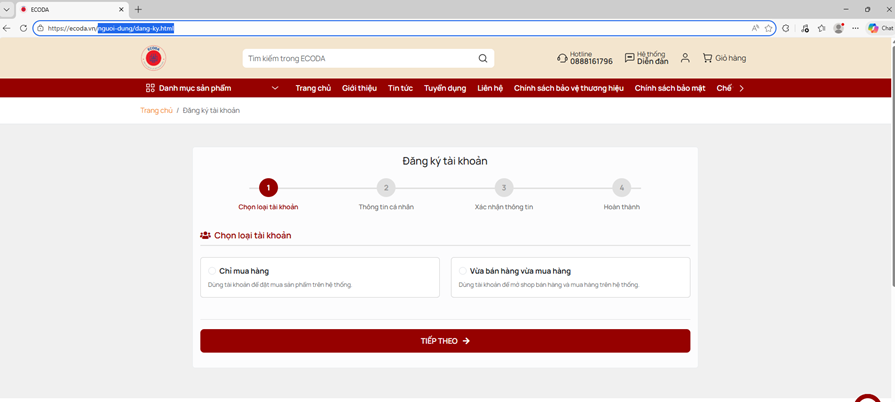 Hình 1 Màn hình đăng ký tài khoản bán hàng
Lưu ý: Sau khi đăng ký thành công, vui lòng chờ Admin hệ thống xét duyệt hồ sơ để kích hoạt chức năng bán hàng.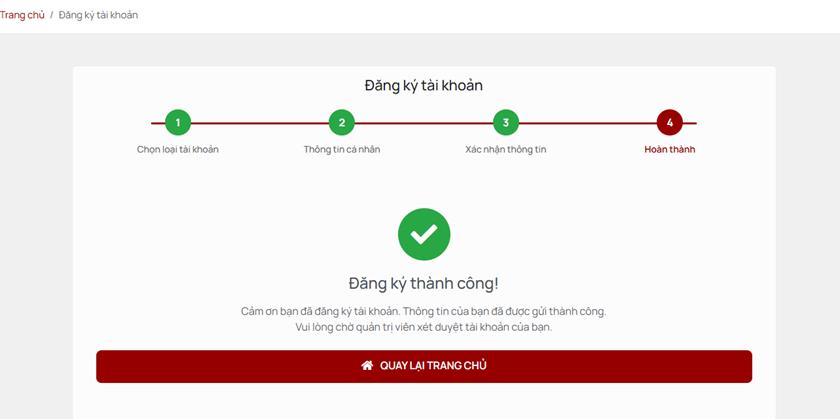
Hình 2 Màn hình thông báo đăng ký thành công tài khoản
2. Đăng nhập hệ thống quản trị bán hàng
Bước 1: Truy cập trang quản trị:
https://ecoda.vn/admin
Bước 2: Nhập Tên tài khoản và Mật khẩu, sau đó bấm Đăng nhập.
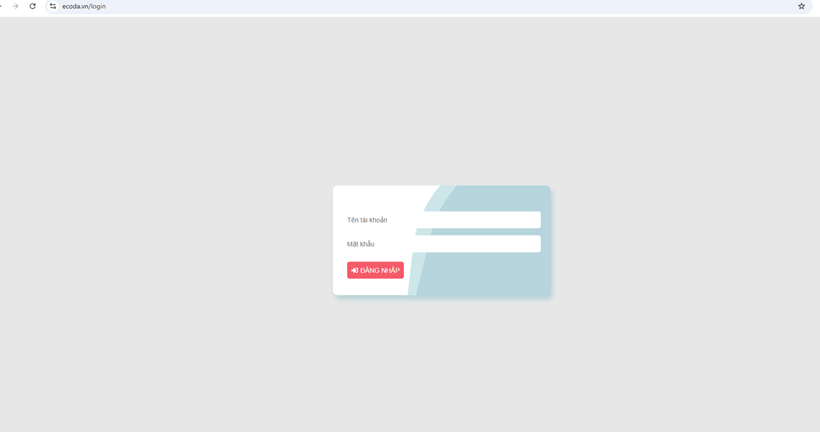
Hình 3 Màn hình đăng nhập trang quản trị
Sau khi đăng nhập thành công, hệ thống hiển thị Dashboard và các nhóm chức năng chính như: Thiết lập shop, Quản lý hàng hóa, Quản lý danh mục, Quản lý đơn mua/bán, Quản lý ví, Rút tiền, …
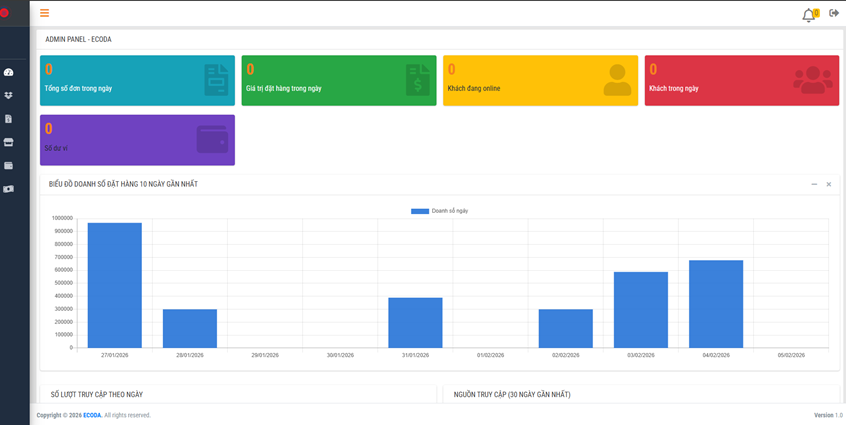
Hình 4 Màn hình dashborad
3. Quản lý hàng hóa
3.1. Xem danh sách hàng hóa
- Menu: Quản lý hàng hóa → Danh sách hàng hóa
- Thao tác: Xem danh sách, tìm kiếm hàng hóa đã đăng, thêm mới hoặc chỉnh sửa.
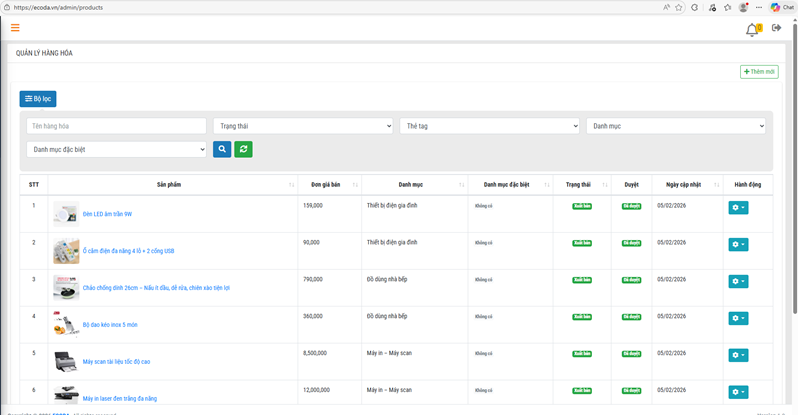
Hình 5 Màn hình danh sách hàng hóa
3.2. Thêm hàng hóa
- Đường dẫn trực tiếp: https://ecoda.vn/admin/products/create
- Thao tác: Nhập đầy đủ thông tin sản phẩm, sau đó bấm Lưu/Gửi duyệt.
- Lưu ý: Sản phẩm sau khi gửi sẽ ở trạng thái Chờ duyệt. Admin cần duyệt để sản phẩm hiển thị trên sàn
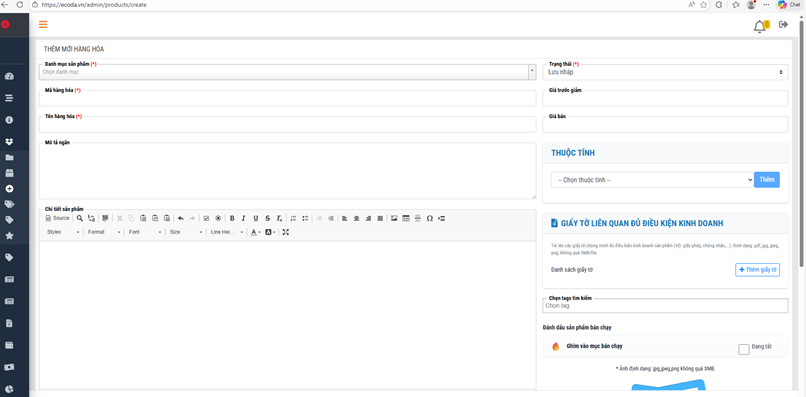
Hình 6 Màn hình thêm hàng hóa
3.3. Sửa hàng hóa
- Tại Danh sách hàng hóa, ở cột Hành động, chọn Sửa.
- Cập nhật thông tin cần sửa và bấm Lưu.
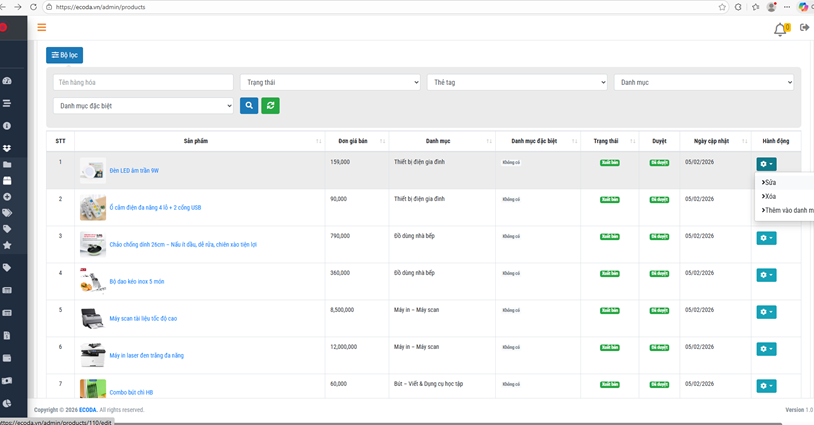
Hình 7 Màn hình sửa hàng hóa
3.4. Xóa hàng hóa
- Tại Danh sách hàng hóa, ở cột Hành động, chọn Xóa để xóa sản phẩm.
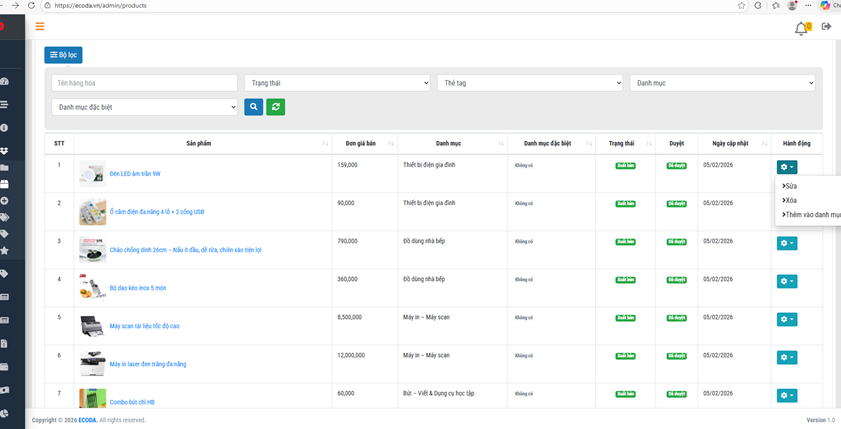
Hình 8 Màn hình xóa sản phẩm
4. Quản lý đơn hàng
4.1. Đơn hàng đã mua (Đơn hàng của tôi)
- Menu: Quản lý đơn hàng → Đơn hàng của tôi
- Thao tác: Xem danh sách, tìm kiếm đơn hàng.
- Ở cột Hành động, chọn Xem chi tiết để xem thông tin đơn.
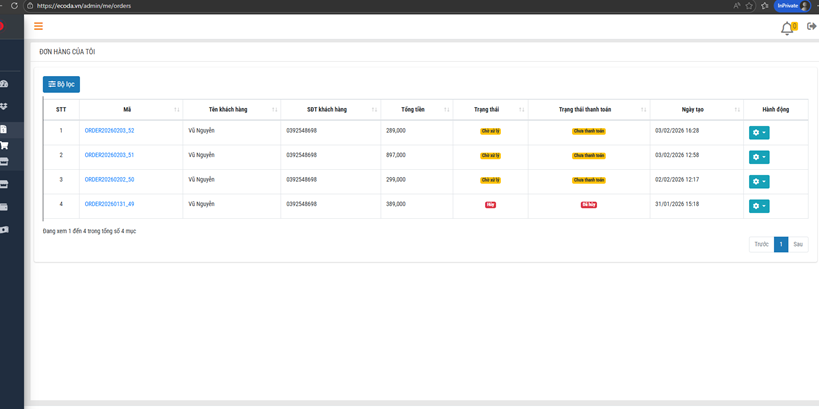
Hình 9 Màn hình quản lý đơn hàng
4.2. Đơn hàng của shop (Đơn hàng bán)
Menu: Quản lý đơn hàng → Đơn hàng shop
-
- Thao tác: Xem danh sách, tìm kiếm đơn hàng của shop.
- Ở cột Hành động, chọn Xem chi tiết để xem chi tiết đơn.
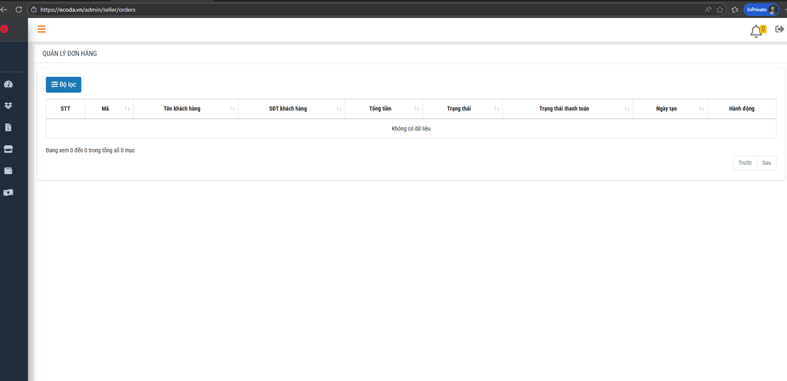
Hình 10 Quản lý đơn hàng của shop
5. Thiết lập shop
- Menu: Thiết lập shop
- Đường dẫn trực tiếp: https://ecoda.vn/admin/seller-stores/1/edit
- Thao tác: Cập nhật thông tin shop như Tên shop, Hotline, Địa chỉ, Logo, Banner, … và bấm Lưu.
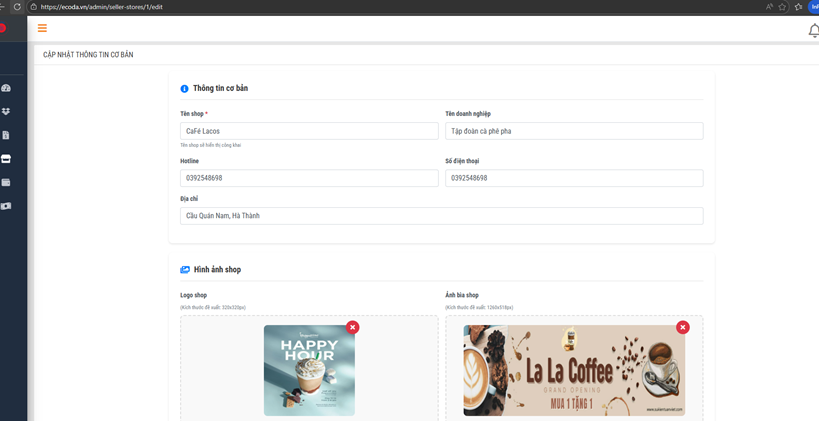
Hình 11 Màn hình thiết lập shop
6. Quản lý ví và rút tiền
6.1. Quản lý ví
- Menu: Quản lý ví
- Đường dẫn: https://ecoda.vn/admin/wallet
- Thao tác: Xem số dư, lịch sử giao dịch và tạo yêu cầu rút tiền.
Lưu ý: Khi khách hàng mua hàng và thanh toán thành công, hệ thống sẽ cộng tiền đơn hàng vào ví của bạn.
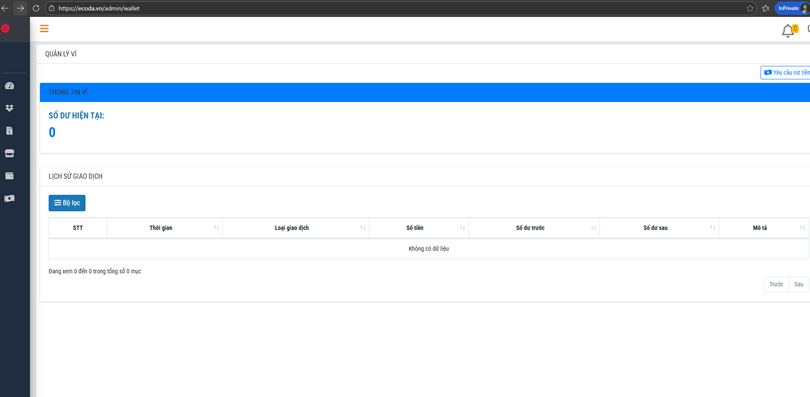
Hình 12 Màn hình quản lý ví
6.2. Tạo yêu cầu rút tiền
- Tại màn hình Quản lý ví, bấm Yêu cầu rút tiền.
- Nhập thông tin: Số tiền cần rút, Tên ngân hàng, Số tài khoản, …
- Bấm Gửi yêu cầu và chờ hệ thống xác nhận/chuyển khoản.
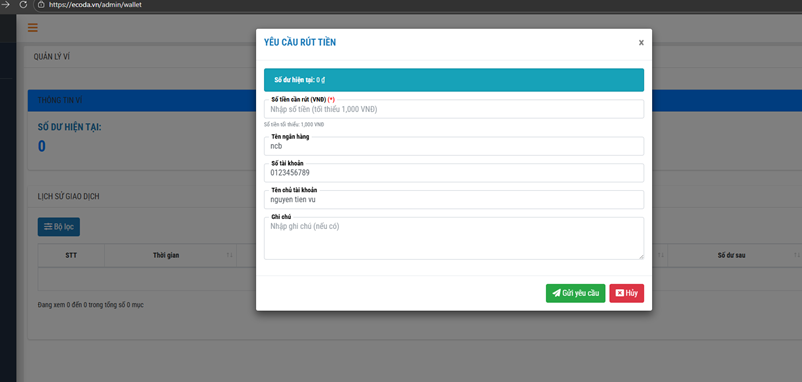
Hình 13 Màn hình yêu cầu rút tiền
6.3. Theo dõi yêu cầu rút tiền
- Menu: Yêu cầu rút tiền
- Đường dẫn: https://ecoda.vn/admin/withdrawal-requests
- Thao tác: Xem danh sách và tìm kiếm các yêu cầu rút tiền.
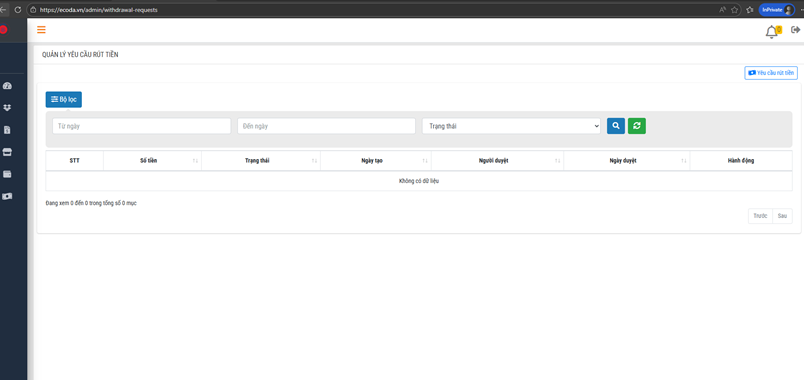
Hình 14 Màn hình quản lý danh sách yêu cầu rút tiền
